
公告:


今天我们完成类似以下所述的任务:
通常,我们先设计好第一个工作表,然后复制相应数量后重命名。但是工作表数量一旦多起来了,这会相当耗精力。如果万一需要修改其中的某一处,那会是个噩梦。
这篇文章将介绍利用数据透视表和工作表组,快速批量创建带指定名称的 n 个工作表。
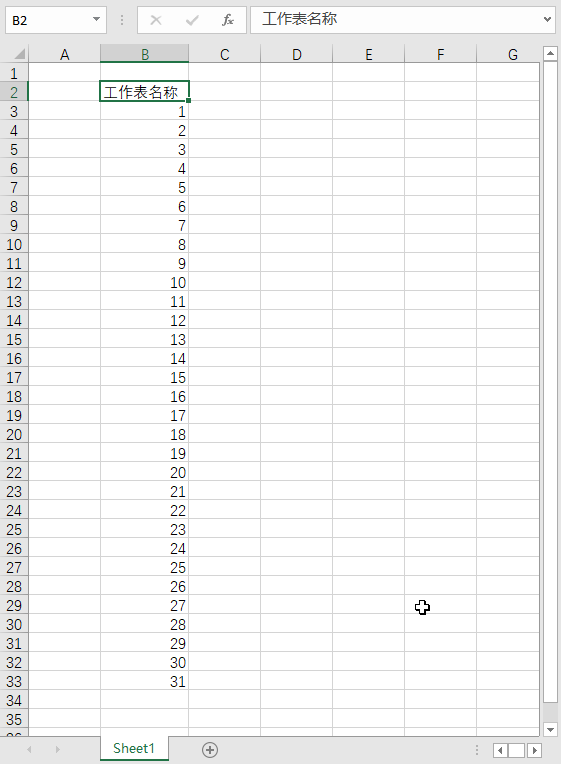
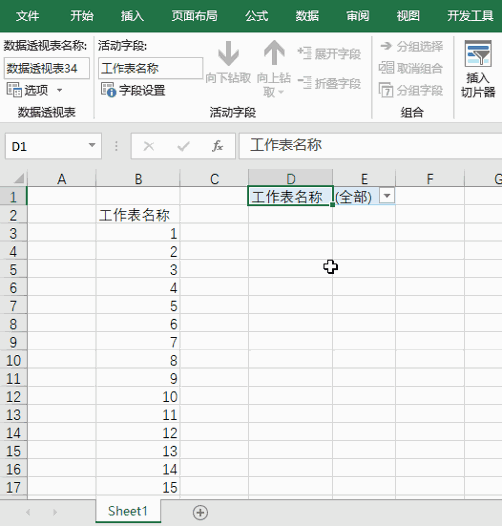
在任意一工作表,输入你要创建的工作表名称,其数量代表你要创建工作表的数量。第一行为标题行。
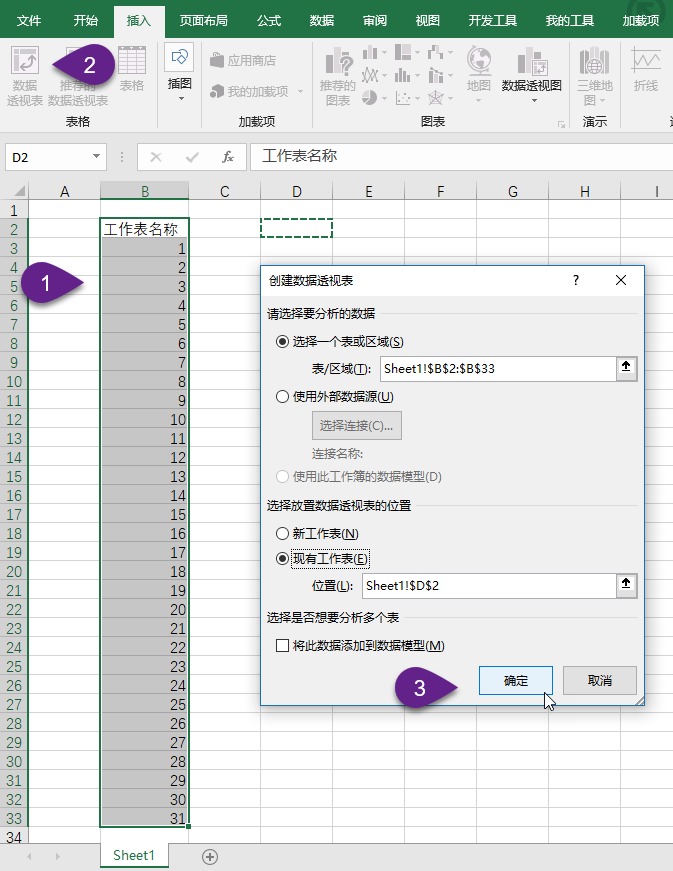
选中上一步骤输入的工作表名称区域,转到功能区插入选项卡,在当前工作表插入数据透视表。
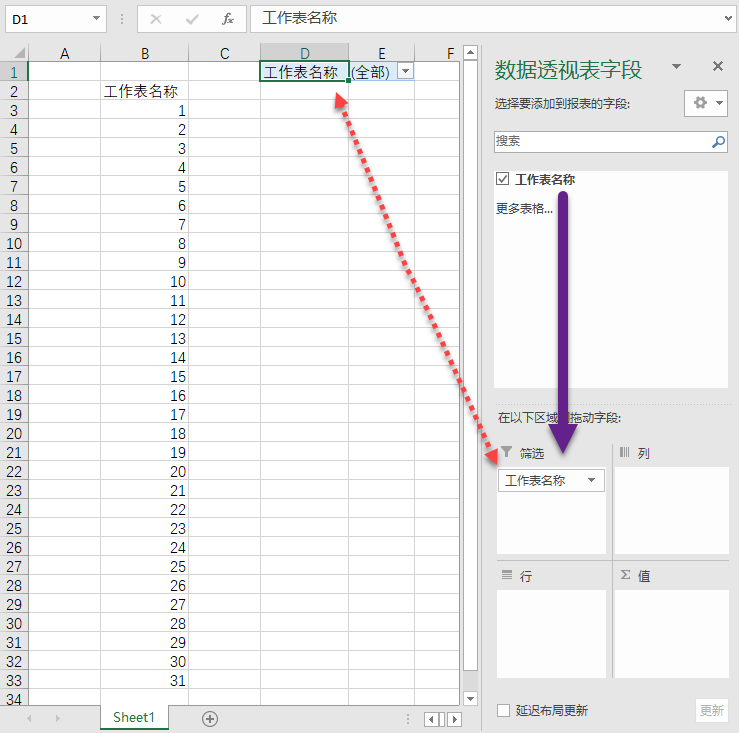
选中透视表区域,在透视表字段设置菜单中,将工作表名称字段拖到筛选区域。
选中透视表区域,在功能区→数据透视表工具→分析选项卡,点击最左侧选项命令,在弹出下拉菜单中,点击「显示报表筛选页」,哇啦,你已经创建了31个带名称的工作表。
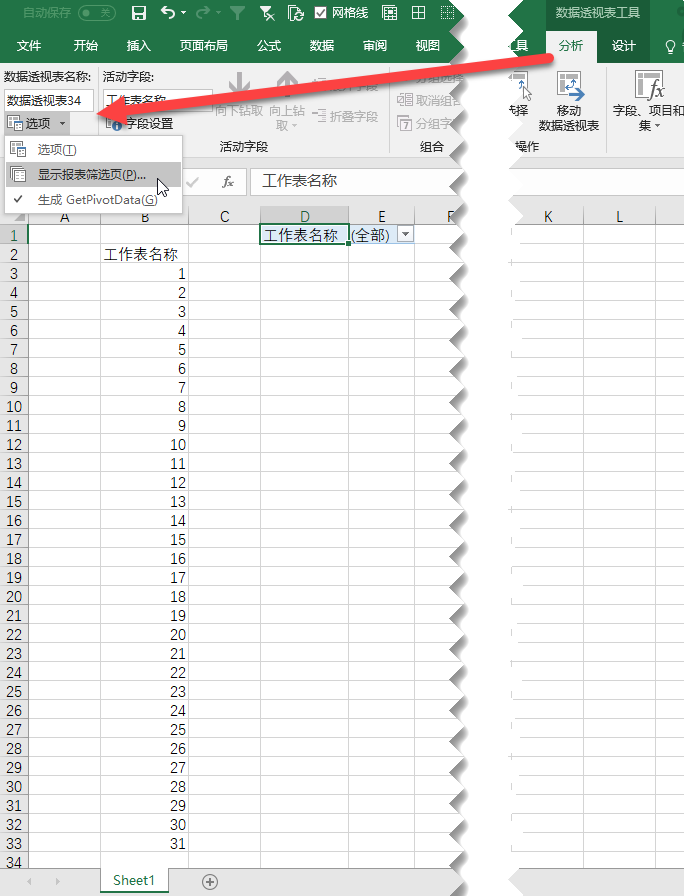
使用透视表「显示报表筛选页」功能操作演示如下:
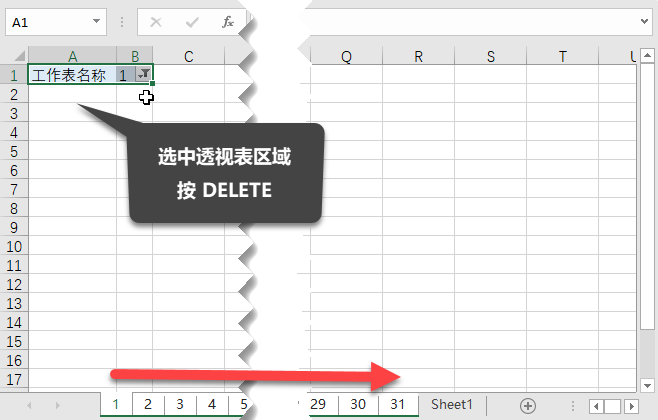
在上一步创建的工作表中,包含之前创建的透视表。现在利用工作组将其清除。
首先,打开第一个工作表,按住 SHIFT 键,点击最后一个工作表的标签,这样就创建了工作组。这种状态下,回到工作表选中透视表所在区域,按键盘 DELETE 清除透视表。
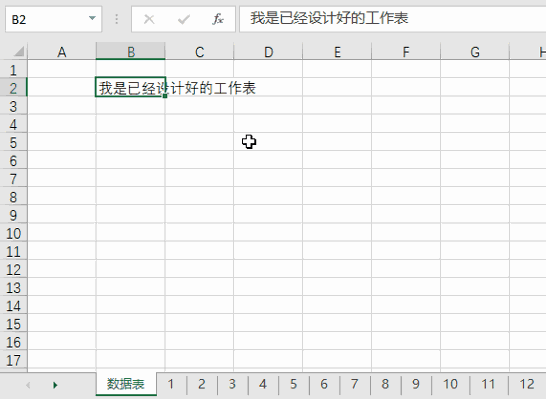
首先,打开你一开始设计好的工作表,选中数据区域并复制。然后,参考上一步骤,选中第一个到最后一个工作表,创建工作表组。最后,选中工作表组任意一工作表,在相应位置粘贴。经过这一步骤,每一个工作表包含相同的数据。
今天介绍的方法巧妙的利用了数据透视表的「显示报表筛选页」功能。筛选字段有多少个选项,用该功能就可以创建多少个工作表,并且工作表名称是之前输入的名称。
另外一个功能时工作表组,其特点是: