
公告:


工作中你有没有遇到过上述几个情形?
通常,我们使用Excel提供的最为直接的「隐藏/取消隐藏」功能,对工作表部分区域进行隐藏/取消隐藏操作。这个方法是最简单,也是最常用的。
但是弊端也很明显:一个是,取消隐藏操作不够方便,不够快;第二个是,因为最简单,所以大多数人也会这个方法,也就很容易找到你的隐藏区域。
今天,介绍3种隐藏工作表部分区域的方法,可以解决上述几个问题。
如果你确实没啥需求,只是偶尔有隐藏需求,那么,Excel的常规隐藏方法可以满足你。简单说一下操作步骤。
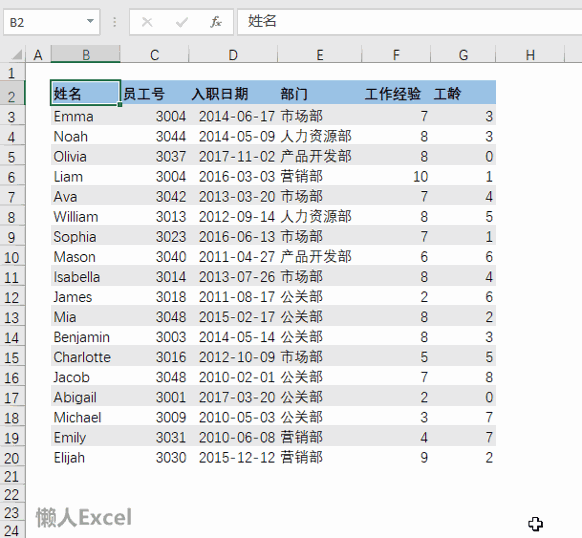
技巧:隐藏和取消隐藏快捷键快
Excel 的「组合」功能是应用比较少的功能之一。大多数时候,我们直接使用「分类汇总」功能,达到数据数据区域的分类显示目的。
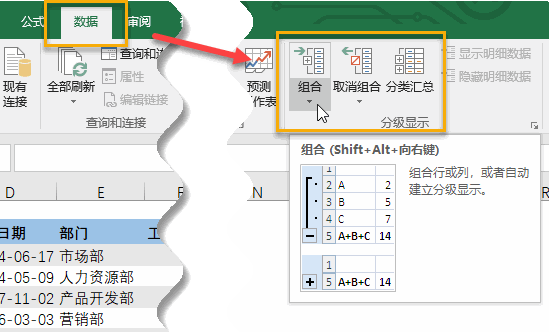
对频繁隐藏/取消隐藏需求,「组合」功能非常适合。操作也很简单:
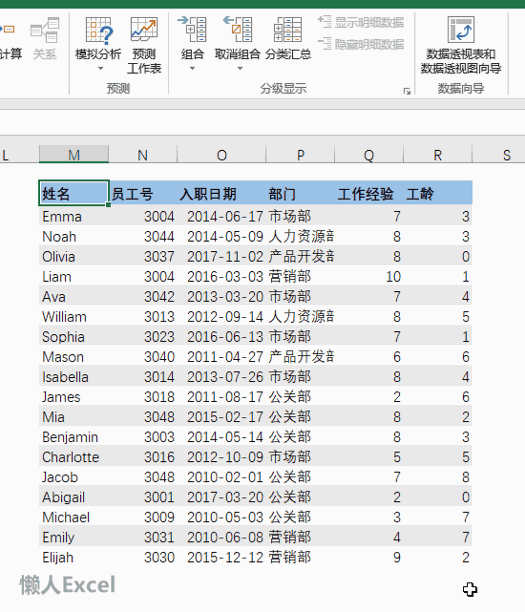
技巧:第一次组合和取消组合命令,可以使用快捷键快速完成。
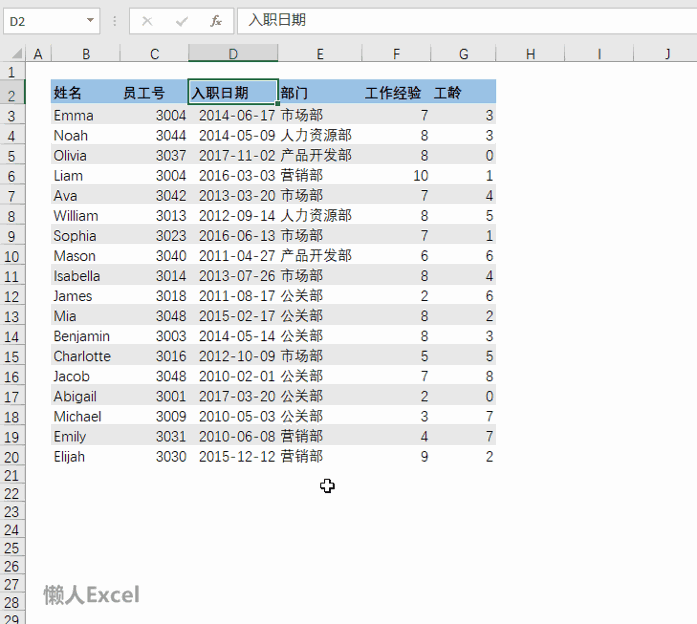
常规隐藏方法几乎每个人都知道,「组合」隐藏方法太明显,有没办法隐藏得不那么明显吗?「数字格式」可能是最佳选择。
使用此方法不需要对整列或整行区域进行隐藏,就可以做到让人「看不见」你的数据。方法如下:
;;;」。
注意:因为别人「看不见」,所以有可能误操作,修改隐藏区域数据。因此,这个方法可以与单元格保护功能结合使用,效果最好。
以上就是今天介绍的3个方法了,你有没有想到呢?另外,除了上述方法,你平时用什么方法隐藏你的数据,可以留言跟我们分享哦。