公告:
诚信为本,市场在变,诚信永远不变...

Excel自定义功能区操作指南:打造个人化办公界面

软件教程

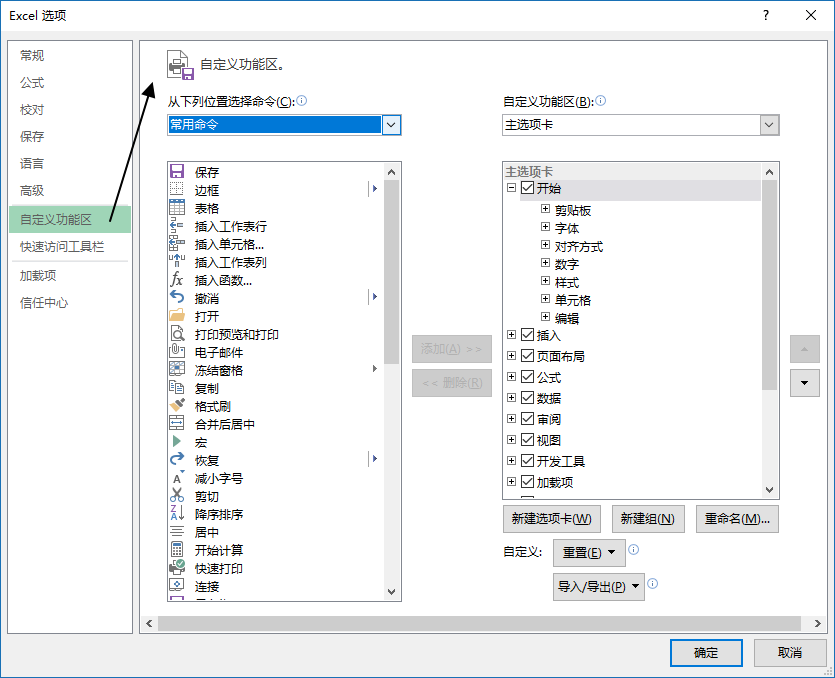
选项位置

Excel自定义功能区操作指南:打造个人化办公界面(图1)

自定义功能区

1.在左边的菜单,选择命令位置。Excel 对包含的命令做了初步分类,可以筛选特定分类,快速找到要添加的命令。
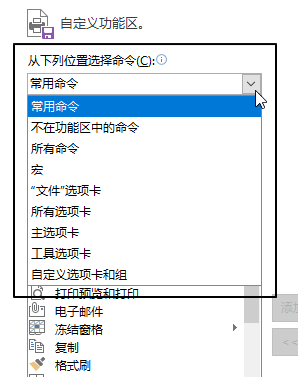
Excel自定义功能区操作指南:打造个人化办公界面(图2)

2.再右边的菜单,选择要添加的选项卡。功能区的选项卡分为主选项卡和工具选项卡(上下文选项卡),通过选择其中一类,快速找到要添加到的选项卡。
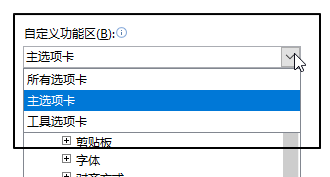
Excel自定义功能区操作指南:打造个人化办公界面(图3)

3.在功能区新建选项卡或新建组。添加命令到功能区,需要在已有的选项卡组或新建选项卡。
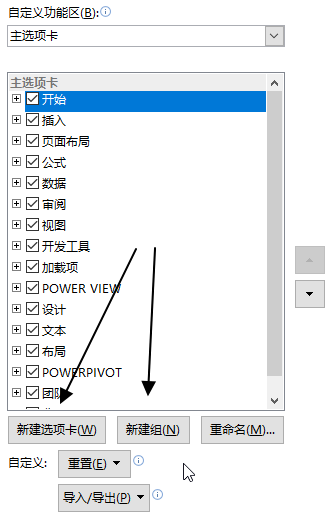
Excel自定义功能区操作指南:打造个人化办公界面(图4)

4.选择好添加到的位置,在左边命令列表中选择要添加的命令,点击中间“添加”命令按钮。
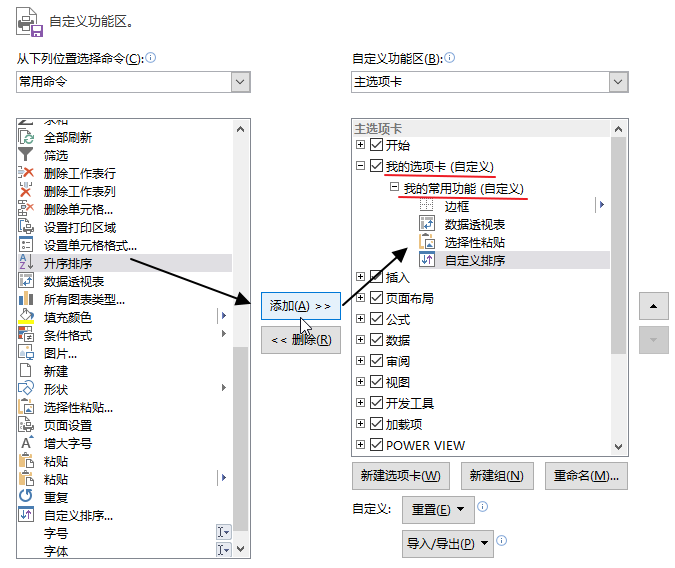
Excel自定义功能区操作指南:打造个人化办公界面(图5)

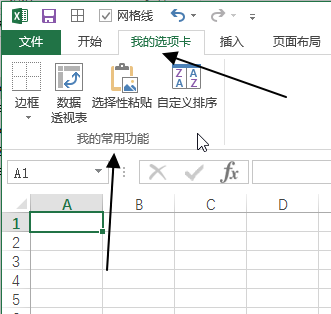
5.点击确定回到工作表,可以看到自定义功能区。

Excel自定义功能区操作指南:打造个人化办公界面(图6)