公告:
诚信为本,市场在变,诚信永远不变...

Excel分页符设置技巧:如何插入水平和垂直分隔符控制打印分页

软件教程

在工作表中插入分隔符,指定打印时上一页的结束和下一页的开始部分。

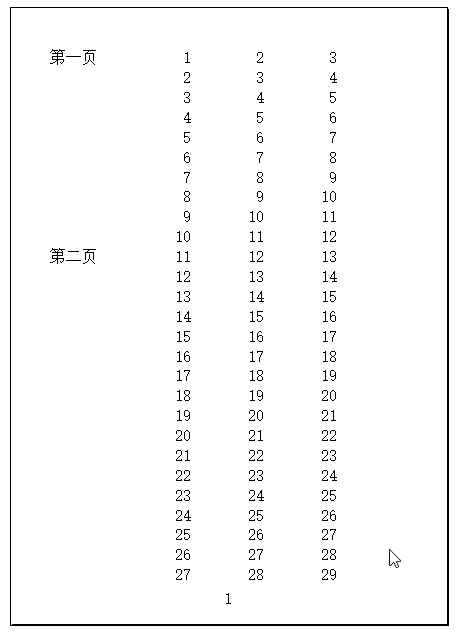
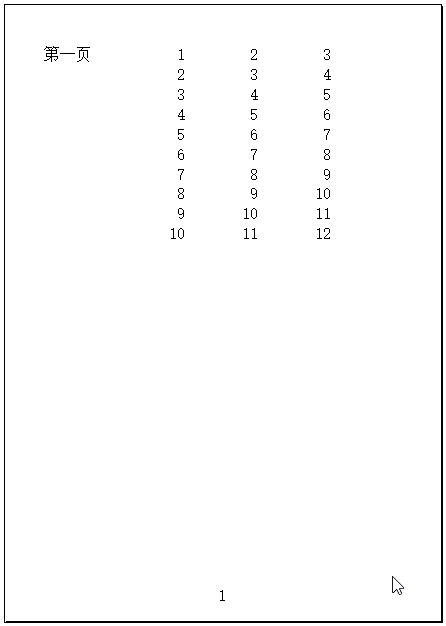
未插入分隔符时打印页面

Excel分页符设置技巧:如何插入水平和垂直分隔符控制打印分页(图1)

插入水平方向分隔符

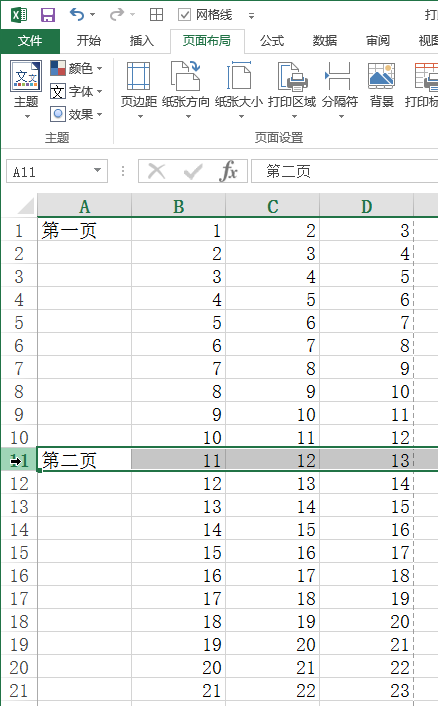
1.选中下一页的第一行数据。

Excel分页符设置技巧:如何插入水平和垂直分隔符控制打印分页(图2)


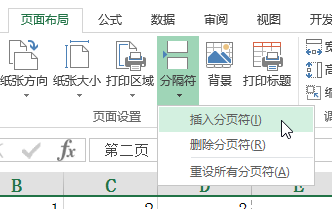
2.转到功能区→页面布局→页面设置命令组,点击分隔符命令按钮,在弹出的菜单中选择“插入分页符”。

Excel分页符设置技巧:如何插入水平和垂直分隔符控制打印分页(图3)

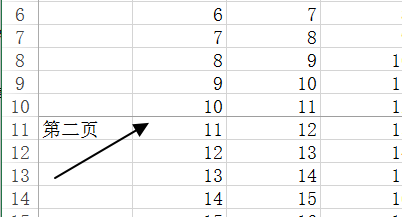
3.插入分页符后在插入位置可以看到一条实线,表示分页符。

Excel分页符设置技巧:如何插入水平和垂直分隔符控制打印分页(图4)

插入分隔符后的打印页面

Excel分页符设置技巧:如何插入水平和垂直分隔符控制打印分页(图5)

插入垂直方向分隔符

第一步选中第二页的第一列,其他步骤与水平方式一致。