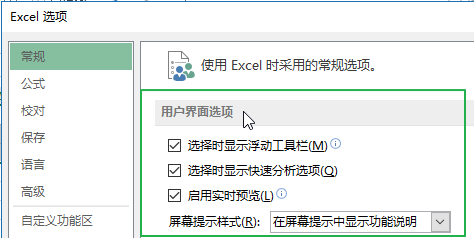
选项→常规→用户界面选项
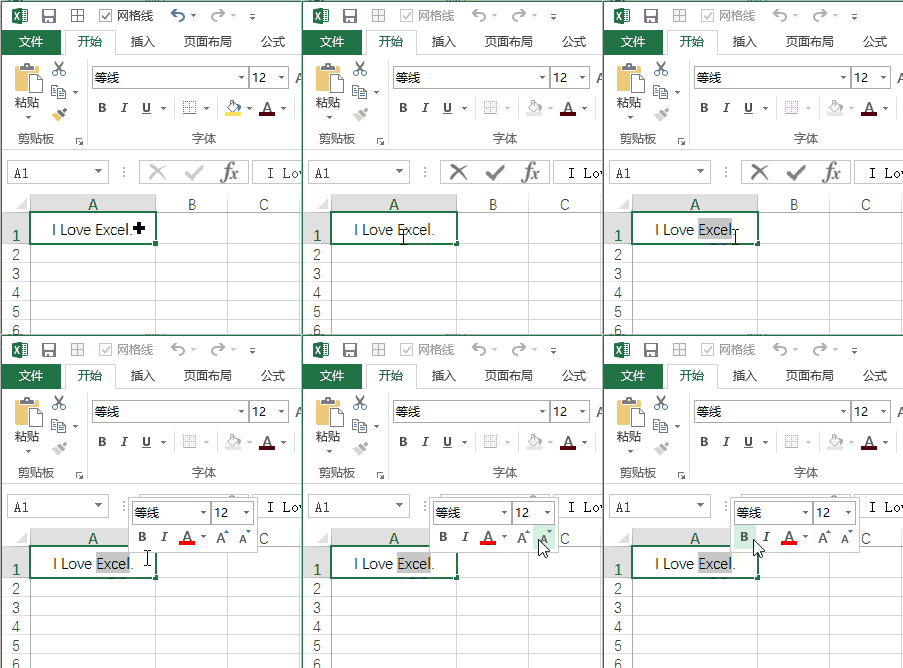
启用时,选择文本会显示浮动工具栏,通过浮动工具栏可以快速访问格式设置工具,并设置常规格式。
启用时效果:
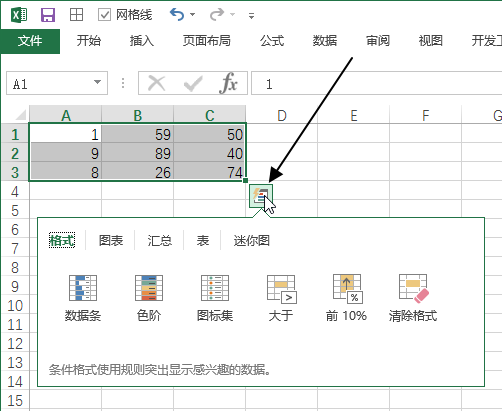
启用时,选择数据区域会在选中区域右下角显示快速分析工具栏,通过快速分析工具栏可以对选中区域中的数据从不同的方向进行快速分析,分析结果即时在界面中显示。
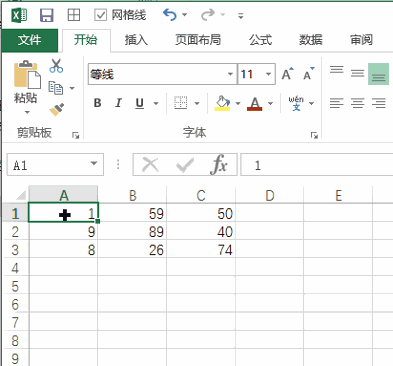
启用时,悬停在不同选项上,显示该功能的文档效果预览结果。通过实时预览,即时看到某一功能的效果,无需点击命令按钮。启用时效果:
上一篇 : Excel打印设置技巧:轻松添加与编辑页眉页脚
下一篇 : Excel表格与单元格格式一键套用技巧,快速提升工作效率