公告:
诚信为本,市场在变,诚信永远不变...
网站首页
办公教程
软件教程
设备指南
产品中心
办公设备
智能办公
办公耗材
办公家具
关于我们
Excel工作表移动复制全攻略:两种方法实现快速操作与备份
产品中心
办公设备
智能办公
办公耗材
办公家具
软件教程
当前位置:
首页
>
办公教程
>
软件教程
添加时间:2026-02-06 10:35:14
移动工作表
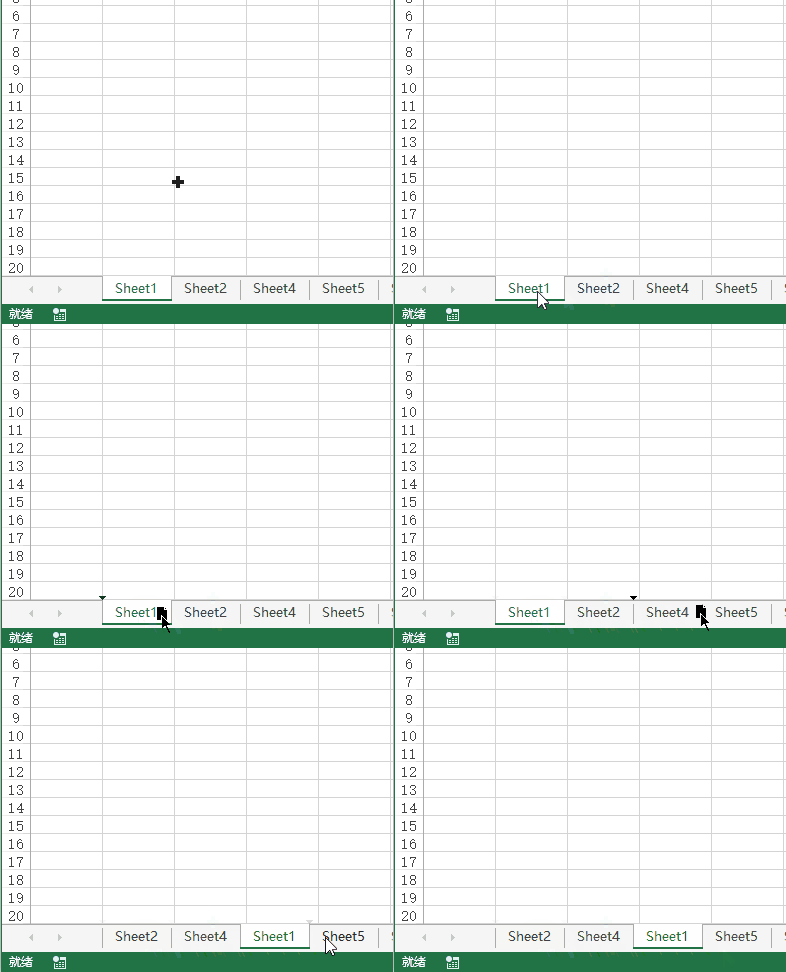
方法一:使用鼠标拖动方式移动工作表
具体步骤为:
鼠标左键按住需要移动的工作表标签
按住鼠标不放,将工作表拖动到目标位置,松开鼠标完成移动。
方法二:使用工作表标签菜单移动工作表
具体步骤为:
右键需要移动的工作表标签
在弹出的菜单中选择移动或复制工作表选项
在弹出的菜单中选择移动目标位置,点击确定完成移动。
复制工作表
使用工作表标签弹出菜单复制工作表。具体步骤如下:
右键需要复制的工作表标签
在弹出的菜单中,选择移动或复制工作表选项
在弹出的菜单中选择复制到的位置,并在“建立副本”选项打钩,点击确定完成复制。
上一篇 : Excel查找功能详解:掌握更多选项,实现精准数据定位
下一篇 : Excel高效选中区域技巧:使用鼠标、名称框与定位条件
【返回列表】