
公告:


使用组合工作表功能,将多个工作表组合成一组,可以同时编辑它们相同的位置单元格或区域的格式或数据。
1.按住键盘 Ctrl 键,点击需要组合的工作表的标签。
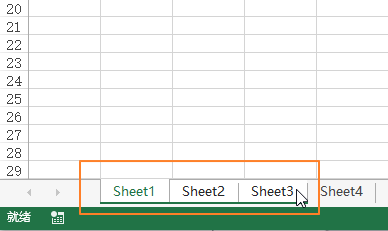
2.释放 Ctrl 键,完成组合。在工作表组合的状态下,其标签底色变为白色。除此之外,工作簿标题会出现 “[工作组]” 字样。

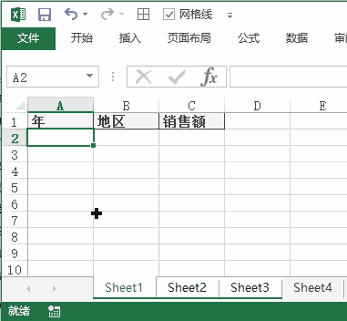
编辑实例一:Sheet 1 -3 三张组合工作表A1:D1区域,应用相同的单元格格式。
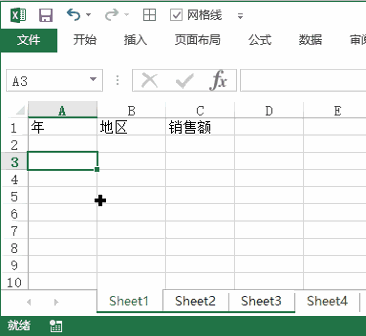
编辑实例二:Sheet 1 -3 三张组合工作表A1:A6区域,输入相同的数据。
方法一:右键点击组合内任意工作表标签,在弹出的快捷菜单中,点击“取消组合工作表”,完成取消。
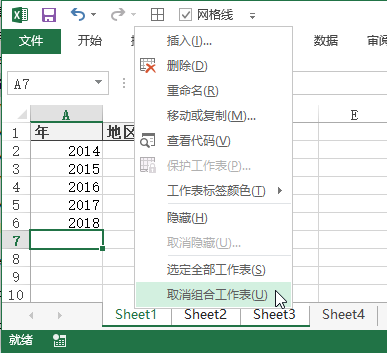
方法二:点击组合外的任意一工作表的标签。