
公告:


本文深入探讨Excel表格、PPT制作及文档编辑的安装调试与使用方法,重点解析Excel数据透视表使用、PPT动态效果制作、Word长文档排版技巧,并汇总办公软件快捷键大全,帮助用户全面提升办公效率,实现专业级文档处理能力。
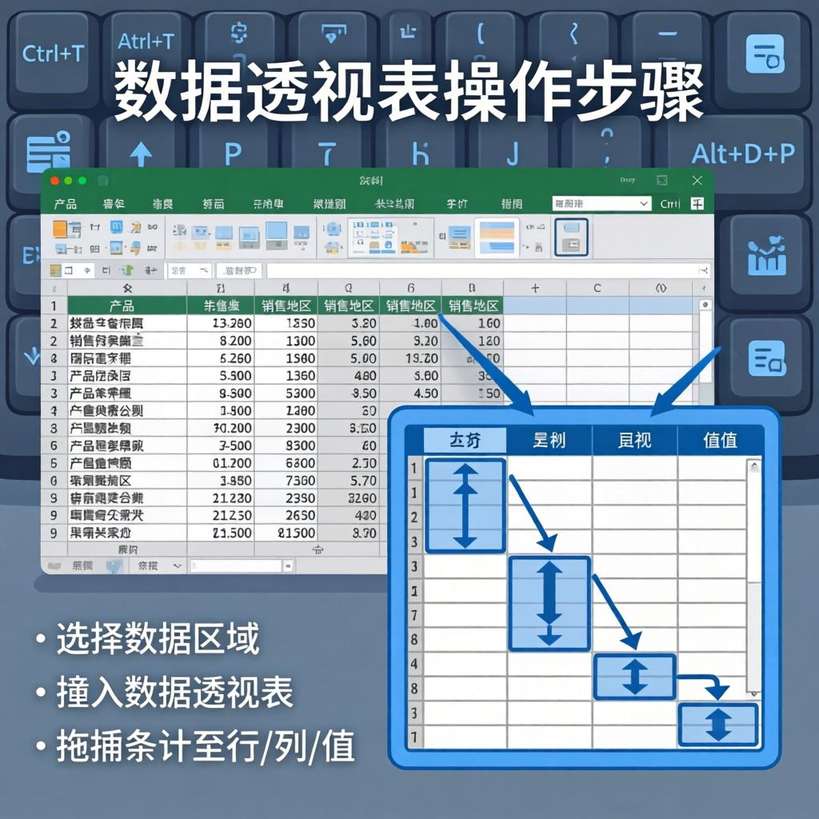
Excel作为Microsoft Office套件的核心组件,其安装过程需确保系统满足以下基本要求:Windows 10/11 64位操作系统,至少4GB内存,以及1GB可用硬盘空间。安装时建议选择"自定义安装",勾选"Excel数据透视表"和"高级分析工具"组件,以启用核心功能。完成安装后,首次启动需激活Office账户,这一步骤对后续数据透视表等高级功能至关重要。
数据透视表是Excel的核心功能之一,正确安装Office后,用户可通过以下步骤高效使用:
许多用户在安装Office后遇到数据透视表无法正常刷新的问题,通常源于以下原因:
此外,安装Office后建议定期更新至最新版本,可通过"设置"→"更新和安全"→"Windows更新"自动完成,这将确保数据透视表功能获得最新优化。
PowerPoint的安装与Excel类似,但更需关注动画效果相关的组件。建议在安装过程中选择"Microsoft PowerPoint 2019或更高版本"组件,并勾选"动画效果"和"演示者视图"选项。安装完成后,首次使用需配置显示器分辨率(建议1920×1080),这对动态效果呈现至关重要。
动态效果制作是PPT的核心技能,以下为安装调试后的高效使用方法:
| 功能类别 | 调试要点 |
|---|---|
| 进入动画 | 检查动画顺序:右键点击对象→"动画窗格"→调整播放顺序 |
| 强调动画 | 测试动画效果:点击"动画效果选项"中的自定义路径 |
| 退出动画 | 避免冲突:同一页面设置退出动画时需注意动画时长 |
许多用户在安装Office后遇到PPT动画卡顿问题,通常源于以下解决方法:
"在安装Office后,若发现动画效果延迟,可尝试禁用硬件加速:点击"文件"→"选项"→"高级"→"显示"中的"使用硬件加速"选项"
此外,动态效果制作建议使用以下快捷键提高效率:
| 操作 | 快捷键 |
|---|---|
| 添加动画 | Ctrl+T |
| 播放动画 | F5 |
| 自定义动画 | Alt+F10 |
许多用户在安装Office后遇到PPT动画无法同步播放的问题,通常源于以下原因:
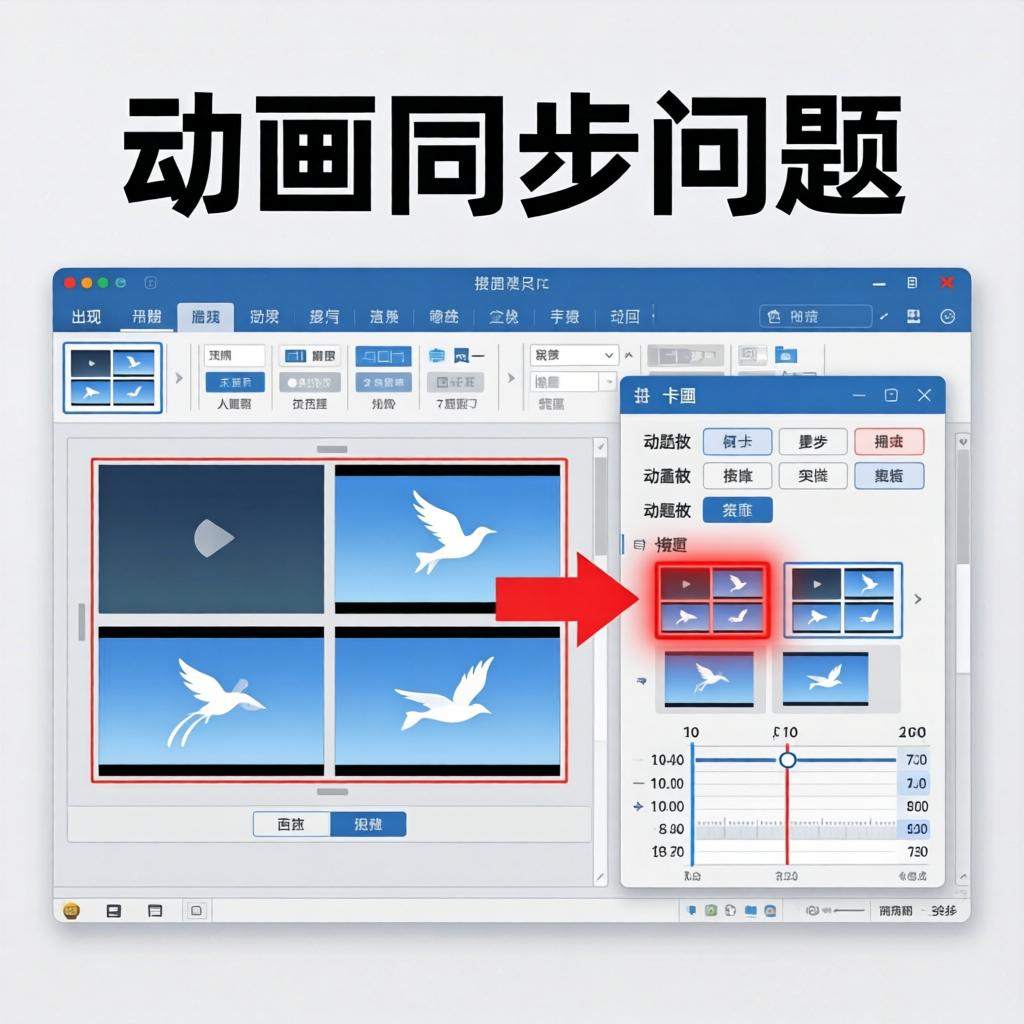
此外,动态效果制作建议使用以下技巧提升专业度:
Microsoft Word的安装与Office套件其他组件类似,但更需关注长文档排版相关的组件。建议在安装过程中选择"Microsoft Word 2019或更高版本"组件,并勾选"自动更正选项"和"拼写和语法检查"选项。安装完成后,首次启动需配置页面设置(建议A4纸张,1.5倍行距),这一步骤对长文档排版至关重要。
长文档排版是Word的核心功能,正确安装Office后,用户可通过以下步骤高效使用:
许多用户在安装Office后遇到长文档排版混乱的问题,通常源于以下解决方法:
"在安装Office后,若发现长文档页码错误,可尝试更新域代码:选中页码→右键点击→"更新域"选项"
此外,Word长文档排版建议使用以下快捷键提高效率:
| 操作 | 快捷键 |
|---|---|
| 打开导航窗格 | Ctrl+2 |
| 显示/隐藏编辑标记 | Ctrl+Shift+8 |
| 插入表格 | Ctrl+T |
| 创建书签 | Ctrl+K |
安装Office后,建议定期更新至最新版本,可通过"文件"→"选项"→"更新选项"中的"下载更新"自动完成,这将确保长文档排版功能获得最新优化。
许多用户在安装Office后遇到长文档格式混乱的问题,通常源于以下原因:
此外,长文档排版建议使用以下技巧提升专业度:
Office套件的安装完成后,掌握快捷键是提升办公效率的关键。以下为Excel、PPT和Word的核心快捷键汇总,适用于所有Office版本:
| 软件 | 操作 | 快捷键 |
|---|---|---|
| Excel | 保存工作簿 | Ctrl+S |
| Excel | 插入数据透视表 | Alt+N+V |
| PPT | 新建幻灯片 | Ctrl+M |
| Word |