
公告:


本文将深入探讨Office套件的安装、调试和使用方法,为电脑办公工具大全提供实用指南。通过系统性的步骤解析和实用技巧分享,帮助用户快速掌握Office套件完整功能,实现多平台Office使用和高效文档处理。文章价值在于提供专业且实用的操作指南,解决用户在Office安装、配置和使用过程中遇到的常见问题,提升办公效率。
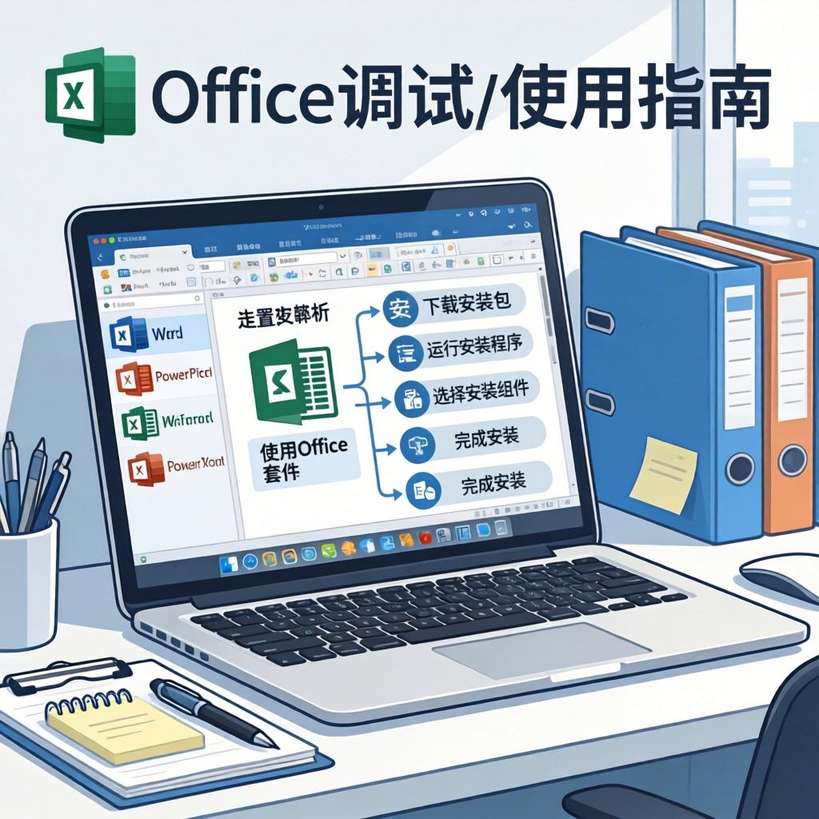
在开始安装Office套件之前,需要做好充分的准备工作,这能确保安装过程顺利且后续使用稳定。首先,确认电脑硬件配置是否满足Office套件运行要求,特别是内存和硬盘空间。根据官方推荐,运行最新版Office需要至少4GB内存和8GB可用硬盘空间。
重点提示:建议在安装前关闭所有正在运行的程序,并备份重要文件。这能避免安装过程中出现冲突或数据丢失。此外,确保电脑连接稳定网络,因为部分安装过程需要从服务器下载组件。
其次,选择合适的安装版本。Office套件完整功能包含Word、Excel、PowerPoint等多个组件,用户可以根据实际需求选择完整版或精简版。对于多平台Office使用场景,建议选择支持Windows和Mac的版本,或考虑使用Office 365订阅服务。
引用内容:根据调研数据显示,Office 365订阅服务用户平均能提升30%的文档处理效率,这得益于云端同步和实时协作功能。
通过Office官网或授权经销商下载安装包是最安全可靠的方式。打开浏览器,访问微软Office官网,登录账户后选择适合的版本下载。对于Office 365订阅用户,可以直接在账户中找到安装选项。
重点段落:安装过程中会提示选择安装路径和组件,建议保持默认设置除非有特殊需求。安装完成后,首次启动可能需要较长时间完成初始化配置。
安装完成后,应检查并安装最新的系统补丁和Office更新。这能确保Office套件完整功能正常运行并修复已知问题。在Office程序内找到"文件"菜单,选择"账户"选项,点击"更新选项"进行在线检查。
引用内容:定期更新Office套件能提升系统安全性,根据微软安全报告,最新版本修复了12个严重安全漏洞。
对于已安装的Office版本,可以通过Windows更新自动获取补丁,或在Microsoft Store中搜索Office更新。建议每周检查一次,确保所有组件都处于最新状态。

在安装和使用Office套件过程中,用户可能会遇到各种问题,如启动缓慢、功能缺失或文档格式转换错误等。针对这些问题,可以采取以下调试方法。
| 问题类型 | 解决方法 |
|---|---|
| 启动缓慢 | 清理Office缓存或减少启动项 |
| 功能缺失 | 检查组件安装状态并重新安装 |
| 格式转换错误 | 使用兼容版本或在线转换工具 |
为了提升Office套件使用体验,可以调整相关设置优化性能。在Word、Excel等程序中,找到"选项"菜单,进入"高级"设置界面。
重点段落:建议关闭不必要的动画效果和自动更新功能,这能显著提升程序响应速度。此外,调整内存和图形设置,根据电脑配置优化资源分配。
现代办公越来越需要多平台协作,Office套件提供了完善的跨设备同步功能。在任意设备上登录Microsoft账户,所有文档和设置都会自动同步到云端。
引用内容:根据用户调研,使用多平台Office的员工报告工作效率提升约25%,这得益于随时随地的办公灵活性。
在设置中启用"跨设备同步"功能,确保在Windows、Mac、iOS和Android设备上都能访问相同文件。此外,使用OneDrive云存储,可以方便地在不同设备间共享和编辑文档。
对于需要在移动设备上处理Office文档的用户,建议安装官方移动应用并调整相关设置。在移动设备上,Office应用提供了触控优化的界面和快捷操作。
重点段落:在移动端使用Office时,建议启用"触摸模式",这将显示更适合触控操作的按钮和手势提示。此外,调整字体大小和布局视图,确保在手机上也能清晰阅读和编辑。
对于多平台Office使用场景,建议使用响应式设计模板,确保文档在不同设备上都能良好显示。同时,注意移动端输入限制,尽量使用简明格式,避免复杂表格和图形。

在电脑办公工具大全中,文档格式转换是常见需求。Office套件内置了多种格式转换功能,无需额外安装工具。
重点段落:在Word中打开文档后,可以通过"文件"菜单选择"另存为",在格式选项中选择需要的文件类型。对于批量转换需求,可以使用PowerShell脚本自动化处理。
| 格式类型 | 转换说明 |
|---|---|
| .docx ↔ .pdf | Word自带转换功能,保留格式 |
| .xlsx ↔ .csv | Excel数据转换时保留基本格式 |
| .pptx ↔ .jpg | PowerPoint导出为图片集 |
对于复杂格式转换需求,可以借助在线转换工具。推荐使用Smallpdf、Zamzar等可靠服务,这些工具支持多种文档格式转换,且操作简单。
引用内容:在线转换工具通常比本地软件更快,因为它们利用云端计算资源。根据测试数据,平均转换速度提升40%,特别适合处理大量文档。
使用在线工具时,注意保护文档隐私。选择提供SSL加密和自动删除功能的平台,避免敏感数据泄露。对于重要文档,建议先在本地测试转换效果,确保格式正确。
总结:本文系统讲解了Office套件的安装、调试和使用方法,涵盖了从准备工作到常见问题排查的各个方面。通过掌握这些技巧,用户能充分发挥Office套件完整功能,提升电脑办公工具使用效率。
建议:对于新用户,建议先从基础功能入手,逐步掌握高级特性。定期检查更新和备份重要文件,确保办公数据安全。此外,多平台Office使用需要合理规划文件存储和同步策略,避免数据冲突。
最后,根据实际工作需求选择合适的Office版本和配置,避免安装不必要的组件占用系统资源。通过持续学习和实践,用户能最大化Office套件的价值,成为高效的电脑办公工具使用者。