
公告:


之前分享了几个PPT文字排版的案例,其中有一个涉及到了抠图。现在免费抠图的工具越来越少,很多时候也不一定方便。所以今天给大家介绍一下PPT自带的抠图功能。
第一步,插入图片,然后选中,再如下图选中图片格式->删除背景。

点击以后就会在图片上出现斑斑驳驳的紫色部分。紫色部分是删除的部分,没有紫色的部分就是要保留的部分。
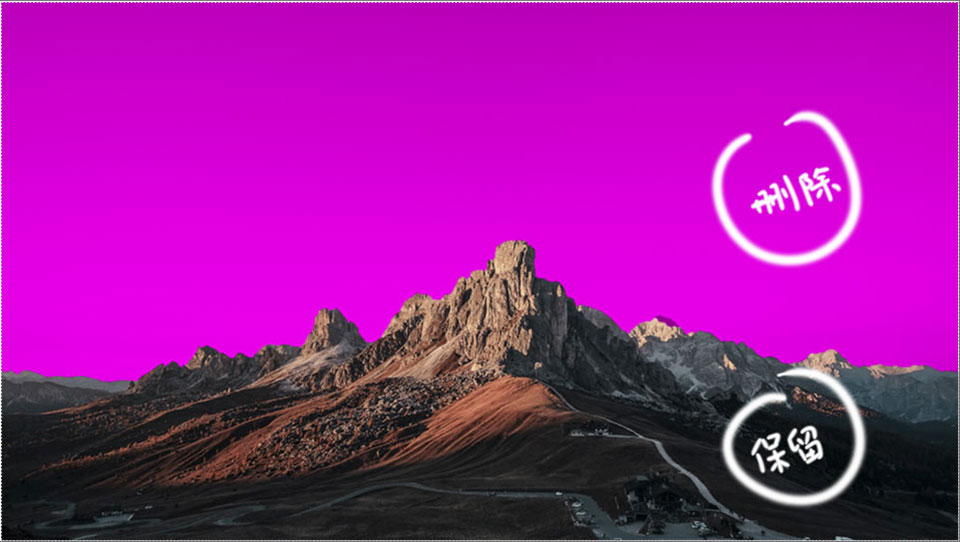
我们可以选择“标记要保留的区域”或者“标记要删除的区域”在图片上画就可以了。这一步可能需要一点点耐心。不过也很简单。
需要注意的是,这里选择那些分界线明显的图片可能会容易一些,效果也更好一些。另外,在左边的PPT页面预览里也有效果预览。
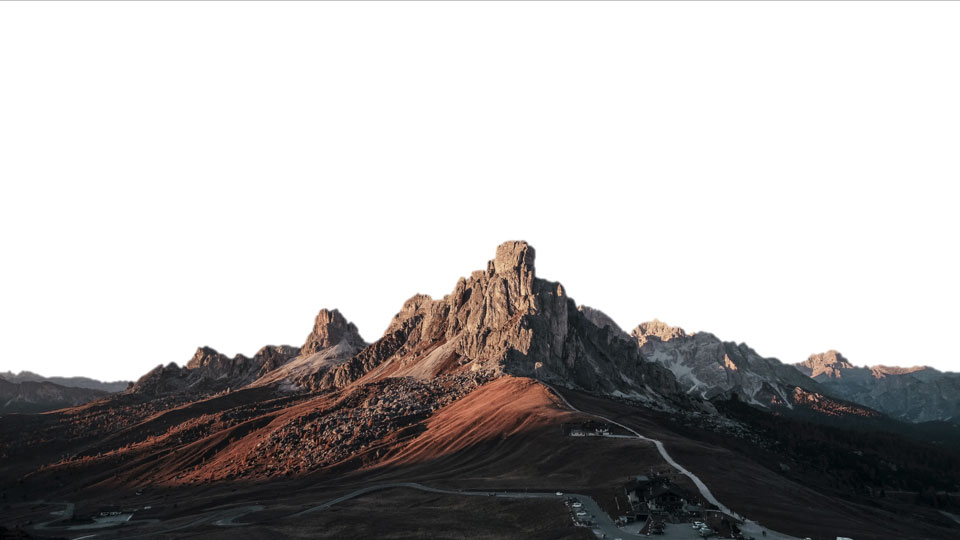
然后回车,保留抠图效果。然后把扣除后的图片与原图片重合。
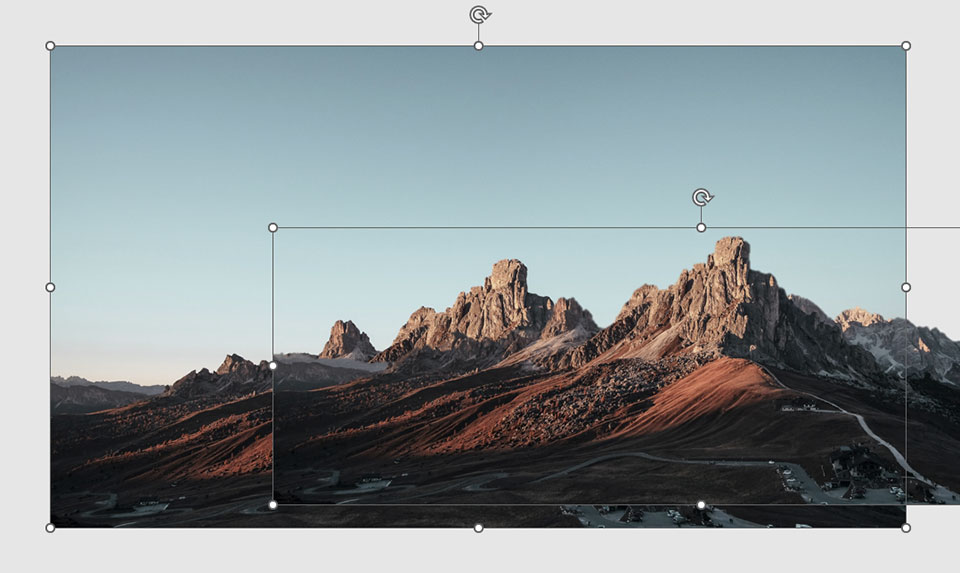
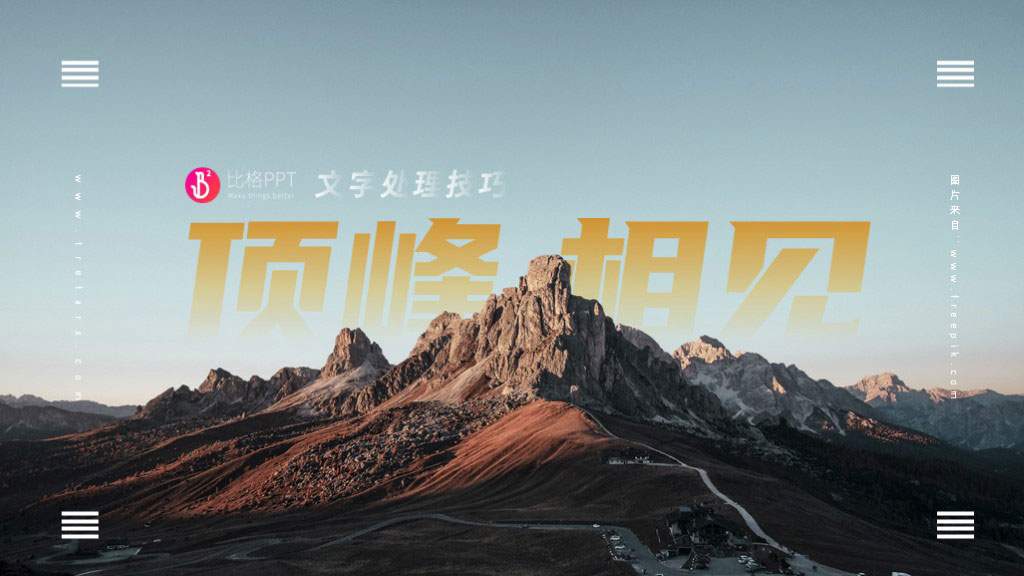
最后,按照“原始背景图(底)+文字(中间)+扣除后的图片(顶)”的顺序把他们叠放起来,就是开头的效果啦。
以上~