
公告:


想为您的WPS文档增添独特风格吗?为WPS安装新字体是关键。您可以通过下载免费字体文件(如TTF、OTF格式),然后将其安装到您的操作系统(Windows或Mac)的字体库中。安装完成后,重启WPS Office,新字体便会自动出现在字体选择列表中,可供您在Writer、Spreadsheets和Presentation中自由使用。请务必从可靠的网站下载,并注意字体的版权授权,区分个人使用与商业使用。
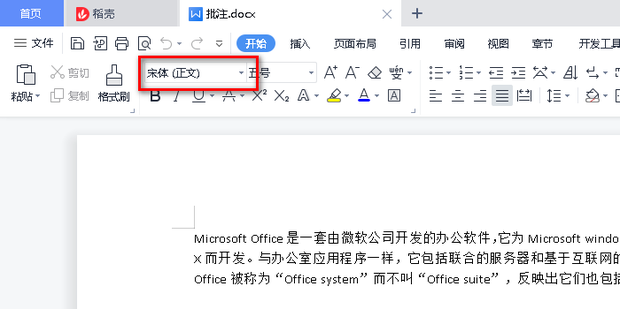
WPS Office自带的字体库已经能满足日常办公的基本需求,但对于追求个性化设计、专业排版或特定品牌形象的用户而言,默认字体往往显得不够用。通过添加新字体,您可以极大地丰富文档的视觉表现力。无论是制作一份引人注目的海报、一份具有设计感的演示文稿,还是一份需要体现企业独特风格的报告,合适的字体都能起到画龙点睛的作用。
独特的字体能够传递情感和基调。例如,手写体可以营造亲切、非正式的氛围;而粗壮的无衬线字体则显得现代、有力。为您的WPS增添新字体,意味着您拥有了更多的“画笔”,可以更精准地描绘您想表达的内容,让您的文档在众多普通文件中脱颖而出,给阅读者留下深刻印象。
互联网上有海量的字体资源,但质量和版权状况参差不齐。选择一个可靠的下载来源至关重要,这不仅能保证字体文件的安全无毒,还能避免潜在的版权纠纷。WPS本身不直接提供字体下载服务,它使用的是您操作系统中的字体库。因此,寻找适用于WPS的字体,实际上就是寻找适用于Windows或macOS系统的字体。
优先选择那些明确标注了授权协议的网站。许多设计师和字体爱好者社区会分享他们创作的字体,并详细说明其使用范围。寻找这些资源时,请留意网站的用户评价和信誉,避免从捆绑了恶意软件的非正规下载站获取文件。
对于需要将字体用于商业项目的用户,版权问题是重中之重。以下是一些提供高质量免费可商用字体的知名网站,它们通常会提供清晰的授权文件或许可说明:
将下载好的字体文件安装到您的操作系统中,是一个非常简单的过程。一旦字体成功安装到系统中,WPS Office就会自动识别并加载它们。以下是针对Windows和Mac两种主流操作系统的详细安装步骤。
在Windows系统中安装字体通常有两种便捷的方法:
方法一:直接安装
方法二:拖拽安装
安装完成后,请务必完全关闭并重新启动WPS Office,新字体就会出现在字体列表中。
对于使用Mac的用户,尤其是正在享受 WPS Office for Mac 带来的流畅体验的用户,安装字体的过程同样直观。
方法一:使用字体册
方法二:手动拖拽
同样地,安装完成后需要重启WPS for Mac,以确保软件能正确加载新安装的字体。流畅的系统配合高效的WPS,能让您的创意工作事半功倍。
一个常见的误解是WPS拥有自己独立的字体文件夹。实际上,WPS Office本身没有独立的字体库,它直接调用并使用安装在您操作系统中的所有字体。因此,管理WPS的字体,就是管理您电脑系统的字体。
通过操作系统的字体管理工具,您可以轻松地整理您的字体资源,停用那些暂时用不到的字体可以略微提升系统和WPS的启动速度。
有时您可能会遇到这样的情况:明明已经成功安装了字体,但在WPS的字体下拉菜单中却找不到它。这通常由以下几个原因造成,可以逐一排查。
确保您下载的字体文件是主流格式,如 TrueType (.ttf) 或 OpenType (.otf)。虽然还有其他格式,但这两种是兼容性最好的。如果下载的是一些特殊或过时的格式,操作系统可能无法正确识别,WPS自然也就无法调用。另外,要确保字体文件本身没有损坏,一个损坏的文件是无法被正确安装和加载的。
这是最常见也最容易被忽略的一步。当您安装新字体时,正在运行的应用程序(包括WPS)可能不会立即刷新其字体列表。最简单的解决方法是完全关闭WPS Office的所有窗口和进程,然后重新启动它。在某些情况下,特别是系统缓存未能及时更新时,您可能需要重启整个电脑才能让新字体生效。
操作系统和应用程序都会创建字体缓存文件来加快字体加载速度。有时这个缓存文件可能损坏或未能正确更新,导致新字体无法显示。您可以尝试手动清理字体缓存。
在进行这些操作前,请确保您了解相关风险,或者优先尝试重启电脑这个最安全的方法。
在享受免费字体带来的便利时,理解并尊重字体版权是每个使用者应尽的义务。字体的版权通常分为“个人使用”和“商业使用”。
在使用任何一款下载的字体前,请务必仔细阅读其授权协议(通常是一个 .txt 或 .pdf 文件)。如果找不到授权说明,或者说明模糊不清,最安全的做法是假定它只能用于个人非商业用途。选择像Google Fonts或思源系列这样明确开源商用的字体,可以从根本上避免版权困扰。
成功安装字体只是第一步,如何将它们和谐地运用在文档中,是一门设计的艺术。好的字体搭配能极大提升文档的专业度和可读性,而糟糕的搭配则会显得混乱、业余。
在WPS中,您可以利用“样式”功能,将设定好的字体搭配(如标题字体、正文字体)保存为样式,方便在整篇文档中快速、统一地应用,大大提高排版效率。
对于Mac用户而言,一个优秀的办公套件不仅要功能强大,还要与macOS的生态系统完美融合。WPS Office for Mac 正是为此而生。它不仅完全兼容Microsoft Office格式,确保文件交流无障碍,更提供了专为Mac优化的简洁界面和流畅性能。
当您精心挑选并安装了漂亮的字体后,WPS Office for Mac提供了一个绝佳的舞台来展示它们。无论是高分辨率的Retina屏幕上的细腻文字渲染,还是与触控板手势的无缝配合,都让您的文档编辑过程成为一种享受。其内置的丰富模板库和云同步功能,结合您自己添加的个性化字体,能帮助您轻松创作出既专业又具个性的作品,将您的创造力提升到新的高度。
为了进一步帮助您解决关于WPS字体使用的问题,我们整理了以下常见疑问并提供解答。
| 问题 (Question) | 解答 (Answer) |
|---|---|
| WPS可以像Word一样嵌入字体吗? | 目前WPS Office在保存文件时,默认不将字体文件嵌入到文档中。这意味着如果接收方电脑上没有安装您使用的特殊字体,文档显示会变为默认字体。建议将文档输出为PDF格式,这样可以保留原始的排版和字体外观。 |
| 手机版WPS如何添加字体? | 手机版WPS(Android和iOS)添加字体的方式与电脑不同。通常需要在WPS应用内找到“字体”或“我的字体”功能,然后通过指定的路径导入字体文件。具体操作可能因WPS版本和手机系统而异,建议在应用内的帮助中心搜索相关说明。 |
| 为什么有些中文字体在WPS里显示不全或出现乱码? | 这可能是因为该字体文件的字库不完整,缺少某些汉字。这种情况多见于一些个人制作的免费字体。建议选择由大公司或知名社区发布的全字库字体,如思源系列、方正系列等,以确保文字能完整显示。 |
| 我可以把Windows的字体直接用到Mac上吗? | 是的,绝大多数.ttf和.otf格式的字体文件是跨平台兼容的。您可以将在Windows上使用的字体文件拷贝到Mac上,并按照Mac的安装方法进行安装,反之亦然。 |