
公告:


安装WPS Office的完整流程包括从官方网站下载正确的安装包,根据您的操作系统(如macOS或Windows)运行安装程序,并遵循屏幕上的指引完成设置。对于Mac用户,通常需要将WPS图标拖入“应用程序”文件夹并授权安全访问;对于Windows用户,则需运行.exe文件并选择安装路径。安装后,登录您的WPS账户即可开始使用其强大的文档、表格、演示和PDF功能。
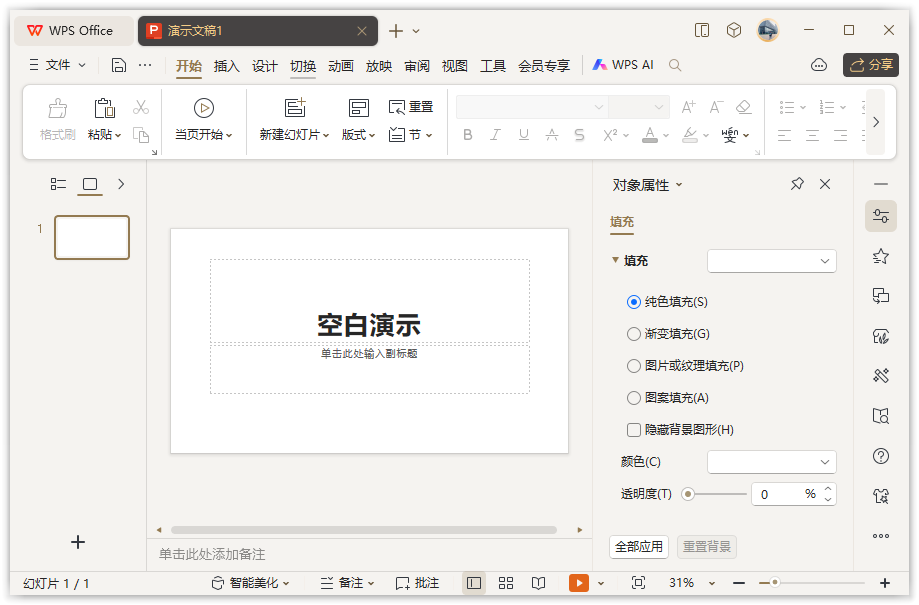
确保您获得纯净、无捆绑软件的WPS Office体验,最关键的一步是从官方渠道下载。非官方网站提供的安装包可能被篡改,植入恶意软件或广告,对您的数据安全构成威胁。官方下载渠道能保证您获得最新、最稳定的软件版本。
对于Mac用户,强烈建议直接访问 wps安装 官方网站进行下载。这里提供了专门为macOS优化的版本,完美适配最新的系统特性和硬件架构,确保最佳性能和兼容性。对于其他操作系统的用户,访问WPS Office全球官方网站是同样安全可靠的选择。
在开始安装之前,请确认您的设备满足WPS Office运行的基本条件。这可以避免因硬件或软件不兼容而导致的安装失败或使用不畅。不同操作系统的要求有所不同,具体如下表所示:
| 操作系统 | 最低要求 | 推荐配置 |
|---|---|---|
| macOS | macOS 10.12 (Sierra) 或更高版本 | macOS 12 (Monterey) 或更高版本, 4GB RAM, Apple Silicon (M1/M2/M3) 芯片或Intel处理器 |
| Windows | Windows 7 或更高版本 (32/64位) | Windows 10/11, 4GB RAM, 2GHz 或更快的处理器 |
| Linux | 主流发行版,如Ubuntu, Debian, Fedora等 | 最新的LTS版本, 4GB RAM, 足够的硬盘空间用于字体库 |
macOS系统的软件安装方式独具一格,以其简洁直观而著称。安装WPS for Mac同样非常简单,只需几个步骤即可完成。
首先,访问WPS for Mac官网,点击下载按钮。您将获得一个名为 *WPS_Office_Installer_xxx.dmg* 的文件。.dmg 是macOS标准的磁盘映像文件,相当于一个虚拟的光盘或U盘,其中包含了应用程序本身。
双击下载好的.dmg文件。系统会自动“挂载”这个磁盘映像,并在桌面上或访达(Finder)侧边栏显示一个虚拟磁盘。打开它,您会看到一个窗口,里面通常包含 WPS Office 的图标和一个指向 “应用程序” (Applications) 文件夹的快捷方式。
您需要做的就是,用鼠标按住 WPS Office 图标,将它拖拽到旁边的 “应用程序” 文件夹快捷方式上。松开鼠标后,系统会开始复制文件。这个过程通常很快,复制完成后,WPS Office就正式安装到您的Mac中了。
安装完成后,您可以从“启动台”(Launchpad)或“应用程序”文件夹中找到并打开WPS Office。首次启动时,macOS的Gatekeeper(门神)安全机制可能会提示您:“WPS Office”是从互联网下载的App,您确定要打开它吗?点击 “打开” 即可。如果遇到无法打开的情况,请前往 *“系统设置” -> “隐私与安全性”*,在“安全性”部分选择允许打开从App Store和被认可的开发者下载的App。
WPS Office for Mac已经对Apple Silicon芯片进行了原生支持和优化。这意味着如果您使用的是搭载M系列芯片的MacBook或iMac,WPS Office将能发挥出更高的性能和更低的能耗,运行速度更快,响应更流畅,为您提供无缝的办公体验。
在Windows上安装WPS Office是一个标准化的过程,与其他大多数Windows软件的安装体验相似,非常直接。
从WPS官方网站下载适用于Windows的安装程序。该文件通常以 *.exe* 结尾,例如 *wps_office_installer.exe*。这是一个可执行文件,包含了安装WPS Office所需的所有数据和指令。
双击下载的.exe文件以启动安装向导。首先,您会看到用户许可协议,请仔细阅读并勾选“我同意”。接着,安装向导会提供一些自定义选项。您可以点击 “自定义安装” 来选择安装路径,决定是否创建桌面快捷方式或将其固定到任务栏。如果您没有特殊需求,直接点击 “立即安装” 即可使用默认设置,程序会自动完成所有步骤。
WPS Office为Linux用户提供了良好的支持,其界面和功能都与Windows版本高度一致,是Linux平台上优秀的办公套件选择。
Linux的发行版众多,软件包管理方式主要分为两大派系。在下载前,您需要确定您的系统类型。对于基于Debian的系统(如Ubuntu, Linux Mint),请下载 *.deb* 格式的安装包。对于基于RedHat的系统(如Fedora, CentOS),请选择 *.rpm* 格式的安装包。
下载完成后,您可以打开终端(Terminal)并使用命令行进行安装,这种方式高效且能清晰地看到安装过程中的反馈信息。
对于 *.deb* 包,使用以下命令 (请将 `filename.deb` 替换为您下载的实际文件名):sudo dpkg -i filename.deb
对于 *.rpm* 包,使用以下命令 (请将 `filename.rpm` 替换为实际文件名):sudo rpm -ivh filename.rpm
安装过程中如果提示缺少依赖,可以运行 `sudo apt-get -f install` (Debian/Ubuntu) 或 `sudo dnf install –allowerasing` (Fedora) 来自动解决。
无论您在哪个平台上安装了WPS Office,初次启动后的一些简单配置将帮助您更快地投入工作。
安装成功后,从应用程序列表启动WPS Office。程序会引导您登录账户。使用WPS账户登录后,您可以在不同设备间同步文档和配置,享受云端存储带来的便利。如果您没有账户,可以快速注册一个。
WPS Office的基础功能是免费的。如果您购买了WPS会员或企业版,登录账户后,您的会员权益将自动激活。这些权益可能包括去除广告、解锁高级PDF编辑功能、获得更多云空间和使用海量在线模板等,极大地提升您的办公效率。
在众多办公软件中,WPS Office凭借其独特的优势脱颖而出,成为全球数亿用户的选择。安装WPS Office意味着您将获得一个功能强大、兼容性高且轻巧高效的办公解决方案。
它与Microsoft Office格式(DOCX, XLSX, PPTX)高度兼容,确保文件在不同平台间无缝流转,不会出现格式错乱的烦恼。其集成的 PDF工具套件 异常强大,支持PDF阅读、编辑、注释、转换和签名,无需再安装额外的PDF软件。此外,WPS Office的 云服务与多设备同步 功能让您可以随时随地在电脑、手机和平板上继续未完成的工作。更重要的是,它紧跟技术潮流,融入了 AI助手 等智能功能,帮助您更高效地撰写、美化和分析文档,是现代办公的得力助手。
虽然WPS的安装过程非常顺畅,但偶尔也可能遇到一些小问题。了解这些常见问题及其解决方法,可以帮助您快速处理异常情况。
症状: 运行安装程序时提示“文件损坏”或“不是有效的Win32应用程序”。
解决方案: 这通常是由于网络不稳定导致下载中断。请删除已下载的文件,清理浏览器缓存,然后从官方网站重新下载一次。建议在网络连接良好的环境下进行下载。
症状: 安装过程中突然停止,并提示需要管理员权限。
解决方案: 在Windows上,右键点击安装程序,选择 “以管理员身份运行”。在macOS上,确保您当前登录的用户账户具有管理员权限。您可能需要在安装过程中输入您的电脑密码以授权操作。
症状: 安装程序提示检测到旧版本,无法继续安装。
解决方案: 在安装新版本之前,建议先将旧版本的WPS Office彻底卸载。您可以进入系统的“控制面板”(Windows)或“应用程序”文件夹(macOS)来移除旧程序。卸载完成后再尝试运行新版本的安装程序。
如果您需要重装WPS Office以解决某些疑难杂症,或者决定不再使用,可以按照以下步骤进行彻底卸载。
完成卸载后,您可以重新启动电脑,然后按照本文前述的安装步骤进行重新安装。
WPS Office是免费的吗?
是的,WPS Office提供功能完备的免费版本,足以满足大多数用户的日常办公需求。同时,它也提供包含更多高级功能的付费会员服务,用户可以按需选择。
从非官方渠道下载WPS安全吗?
不安全。强烈建议始终从官方网站下载。非官方渠道的安装包可能携带病毒、木马或捆绑流氓软件,对您的设备和数据安全构成严重威胁。
安装WPS会影响我电脑里的Microsoft Office吗?
不会。WPS Office和Microsoft Office是两款独立的软件,可以同时安装在同一台电脑上,互不影响。您甚至可以设置默认打开文档、表格和演示文稿的程序,灵活地在两者之间切换使用。