
公告:


WPS看图软件是一款集成在WPS Office套件中的多功能图片查看与处理工具。它不仅支持超过170种图片格式,包括常见的JPG、PNG、GIF以及专业的PSD、RAW等,还提供了图片编辑、批量处理、智能抠图、PDF转换等实用功能。对于追求高效办公和便捷图片管理的用户而言,它是一个轻巧、快速且功能强大的免费选择,能够无缝融入日常工作流,显著提升图片处理效率。
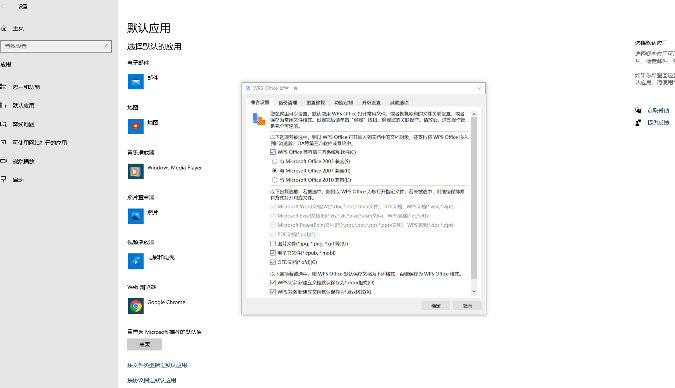
许多用户在安装WPS Office后,会发现电脑的默认图片查看器变成了WPS看图软件。它并非一个独立的应用,而是深度集成在WPS Office套件中的一个强大组件。它的设计初衷是为了提供一个比系统自带工具功能更丰富、响应更迅速、兼容性更强的图片解决方案,从而为用户打造一个从文档处理到图片管理的一体化办公体验。
不同于简单的图片预览工具,WPS图片查看器融合了查看、管理、编辑和转换四大核心能力。无论你是需要快速浏览数百张旅行照片,还是需要对设计稿(如PSD文件)进行快速预览和标注,它都能胜任。它的存在,让用户无需在多个软件之间频繁切换,直接在熟悉的WPS环境中即可完成大部分与图片相关的操作。
在众多图片查看工具中,WPS看图软件凭借其独特的优势脱颖而出。它不仅满足了基础的看图需求,更在专业性、易用性和集成性上提供了卓越的价值。
兼容性是衡量一款图片查看器优劣的关键指标。WPS看图软件在这方面表现出色,它支持的图片格式远超系统自带工具。除了JPG, PNG, BMP, GIF等常规格式,它还完美兼容专业领域的图片格式,例如:
这种广泛的兼容性意味着用户几乎可以在一个工具内打开所有遇到的图片文件,极大地简化了工作流程。
“快”是用户对WPS看图软件的普遍印象。相较于一些功能臃肿、启动缓慢的专业软件,WPS看图专注于核心的查看与轻度编辑功能,优化了启动速度和图片加载性能。即便是面对包含数百张高清图片的大型文件夹,它也能实现秒级响应,用户可以通过滚轮或键盘方向键流畅地进行图片切换,体验如丝般顺滑。
作为WPS Office的一部分,其最大的优势在于生态集成。当你在使用WPS文字或WPS演示时,可以通过WPS看图软件轻松浏览和管理图片素材,并一键将选中的图片插入到文档或幻灯片中。这种无缝衔接打破了不同软件间的壁垒,使文档创作中的图文排版工作变得前所未有的高效。对于经常需要制作报告、演示文稿和设计文档的办公人群而言,这一特性极具吸引力。
WPS看图软件内置了一套实用且强大的编辑工具箱,让简单的图片修改不再需要“杀鸡用牛刀”。用户可以直接在看图界面完成裁剪、旋转、添加文字、马赛克、箭头标注等操作。此外,它还具备批量处理能力,可以一次性对多张图片进行重命名、格式转换、尺寸修改等,大幅提升了处理重复性任务的效率。
深入了解其各项功能,你会发现WPS看图软件的能力远超预期。它将许多过去需要专业软件才能实现的功能,以一种简单直观的方式呈现给普通用户。
基础功能扎实可靠。双击图片即可全屏或窗口化预览,底部工具栏清晰地展示了图片的尺寸、大小等信息。用户可以轻松进行缩放、旋转、适应窗口等操作。特别值得一提的是它的“幻灯片播放”功能,可以一键将整个文件夹的图片以全屏幻灯片形式自动播放,非常适合用于会议展示或家庭照片分享。
在图片预览界面的顶部或右键菜单中,可以轻松找到编辑入口。其编辑面板直观易用,主要包含:
这是WPS看图软件的一大亮点。在文件夹视图中,选中多张图片后,右键选择“批量处理”,即可进入专用界面。在这里,你可以:
WPS看图软件还集成了一些令人惊喜的“黑科技”。其“智能抠图”功能基于AI算法,能够快速识别人像、物体等主体并将其与背景分离,效果精准,操作简单。此外,用户还可以直接将单张或多张图片合并并转换为一个PDF文件,这在整理票据、资料归档等场景下极为有用。
掌握一些基本设置和技巧,可以让你的WPS看图体验更上一层楼。
通常在安装WPS Office时,系统会提示是否将其关联为默认图片查看器。如果错过或需要手动更改,可以按照以下步骤操作(以Windows系统为例):
对于Mac用户而言,图片查看功能同样集成在完整的办公套件中。通过下载安装 WPS Office for Mac,你不仅能获得强大的文字、表格和演示功能,也能在软件内部体验到便捷的图片管理和插入流程。虽然在macOS上,它不会像Windows上那样主动替换系统默认的“预览”应用,但其在WPS文档内部的图片处理能力依然强大,是你处理图文混排文档时的得力助手。
熟练使用快捷键是提升效率的秘诀。以下是WPS看图软件中一些常用的快捷键:
| 功能 | 快捷键 |
|---|---|
| 上一张/下一张 | ← / → (方向键) 或 Page Up / Page Down |
| 放大/缩小 | Ctrl + 鼠标滚轮 或 + / – |
| 实际大小 | Ctrl + 0 |
| 适应窗口 | Ctrl + 9 |
| 全屏/退出全屏 | F11 或 Enter |
| 旋转 | Ctrl + R (顺时针) / Ctrl + L (逆时针) |
| 删除图片 | Delete |
为了更清晰地了解其定位,我们可以将其与最常见的工具——系统自带的照片查看器进行比较。
无论是Windows的“照片”应用还是macOS的“预览”,它们都提供了基础的图片查看功能。然而,WPS看图软件在多个维度上展现了更强的专业性和便利性。
总而言之,系统自带工具满足的是最基础的“看”的需求,而WPS看图软件则是一个集“看、管、改、转”于一体的轻量级图片工作站。
以下是围绕WPS看图软件,用户最常关心的一些问题。
是的。WPS看图软件是WPS Office个人版的一部分,而WPS Office个人版对所有用户是免费的。你可以免费使用其所有的图片查看、编辑和处理功能。一些高级云服务或模板功能可能需要WPS会员,但核心的看图功能完全免费。
虽然WPS看图以轻快著称,但在处理超高分辨率图片或在配置较低的电脑上,偶尔也可能出现卡顿。可以尝试以下方法优化:
如果你希望使用其他图片查看器,可以很方便地进行更改。进入WPS Office的“配置工具”(通常在开始菜单的WPS Office文件夹内),找到“高级”设置选项,在这里你可以取消WPS图片关联所有图片格式。之后,再通过上文提到的“打开方式”方法,将图片关联到你希望使用的其他程序即可。