
公告:


在制作PPT、处理文档或表格时,为了保持视觉统一,我们经常需要精确拾取某个logo、图片或网页上的颜色。WPS Office 内置的取色器(也常被称为“吸管工具”)就是为此而生的神器。然而,很多用户,尤其是新手,常常会问:“WPS的取色器到底藏在哪里?”
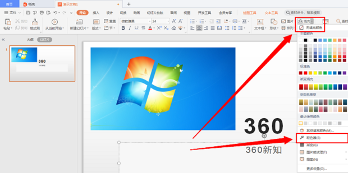
wps官网将作为你的终极指南,不仅会带你快速找到WPS三大组件(文字、表格、演示)中的取色器,还会提供找不到时的解决方案以及更强大的替代工具,让你彻底告别配色烦恼。
对于大多数新版WPS Office,取色器的位置非常有规律。无论在哪个组件中,你都可以通过以下核心路径找到它:
下面,我们将分组件详细拆解。
在WPS文字中,取色器主要用于修改文本颜色或文本背景(突出显示)颜色。
开始 选项卡 → 字体颜色(A图标)旁的小箭头 → 其他颜色... → 在弹窗中点击 取色器 按钮。开始 选项卡 → 突出显示(ab图标)旁的小箭头 → 其他颜色... → 点击 取色器。WPS演示是取色器使用频率最高的地方,常用于统一幻灯片的整体配色方案。
绘图工具 (或 形状格式) 选项卡 → 形状填充 / 形状轮廓 → 取色器。开始 选项卡 → 字体颜色 → 取色器。在WPS表格中,取色器多用于标记单元格、区分数据系列。
开始 选项卡 → 填充颜色(油漆桶图标) → 取色器 (或进入 其他颜色 查找)。开始 选项卡 → 字体颜色 → 取色器 (或进入 其他颜色 查找)。如果你按照上述步骤操作,仍然找不到取色器,不要着急,通常是以下几个原因:
WPS内置的取色器足以满足日常需求,但如果你需要更专业的功能(如查看颜色代码、创建调色板),以下工具是绝佳的替代品:
Color Picker (颜色选择器) 工具,可以通过快捷键 Win + Shift + C 在屏幕任何位置启动,不仅能拾取颜色,还能立即提供HEX、RGB、HSL等多种格式的颜色代码,并保存历史记录。– 浏览器开发者工具: 如果你要拾取的颜色在网页上,可以直接按 F12 打开开发者工具,在 Elements (元素) 标签页的样式中找到颜色选择器,功能同样强大。
A: 是的,可以。激活WPS的取色器后,你的鼠标指针会变成吸管,此时可以将鼠标移动到屏幕的任何位置——无论是桌面、其他应用程序窗口还是网页——来拾取颜色。
A: 在你通过 其他颜色 → 取色器 拾取颜色后,返回的“颜色”对话框通常会直接显示该颜色的RGB值。如果要获取HEX(网页颜色代码,如 #FF5733),WPS本身可能不直接显示,此时建议使用上文提到的PowerToys等专业工具。
A: 这是WPS团队针对不同组件使用场景进行的UI优化。演示文稿对配色的即时性要求更高,因此将常用工具“取色器”提到了更外层的位置,以提升效率。这种细微的差异是正常现象。