
公告:


无论你是需要整理数据的职场新人,还是需要制作课程表的学生,掌握WPS表格都是一项必备技能。很多人觉得表格复杂难学,但其实只要掌握正确的方法和框架,你也能轻松制作出专业、美观、高效的表格。wps官网将带你从零开始,系统学习WPS表格的制作,内容涵盖基础操作、美化排版、数据计算到高级技巧,助你一文成为WPS表格高手。
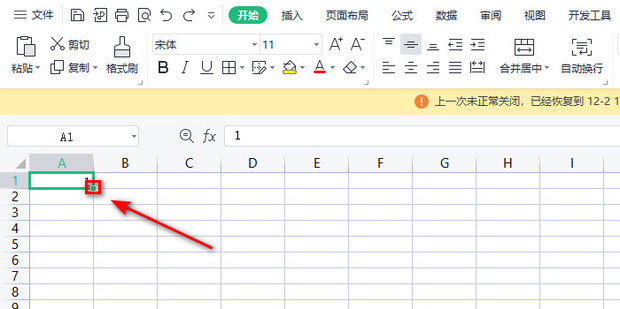
万事开头难,但创建WPS表格却异常简单。这一章,我们将从最基础的创建、输入和调整开始,为你打下坚实的基础。
Enter 键会移动到下方单元格,按 Tab 键会移动到右方单元格。一份清晰美观的表格不仅能提升阅读体验,更能体现你的专业素养。学会这几招,让你的表格“颜值”飙升。
如果你不想手动调整,WPS提供了强大的“一键美化”功能。选中你的数据区域,点击“开始”选项卡中的“套用表格样式”,选择一个你喜欢的预设样式,WPS会自动为你完成边框、底纹和字体颜色的设置,非常高效。
表格的灵魂在于其强大的计算能力。学会使用公式和函数,让WPS替你完成繁琐的计算工作。
所有公式都以等号(=)开头。例如,要计算A1和B1单元格的和,可以在C1单元格输入 =A1+B1,然后按 Enter 键。WPS会自动计算出结果。
=SUM(A1:A10)。快捷操作: 选中要求和的数据下方的单元格,直接点击“公式”选项卡下的“自动求和(Σ)”按钮。=AVERAGE(A1:A10)。=COUNT(A1:A10)。当你输入一个公式后,将鼠标移动到该单元格的右下角,指针会变成一个黑色的十字(填充柄)。按住鼠标左键向下或向右拖动,WPS会自动将公式应用到其他单元格,并智能地调整引用的单元格位置,极大提升了计算效率。
掌握了以上内容,你已经是一名合格的表格使用者了。想更进一步?这些高级技巧不容错过。
当表格数据非常多,向下滚动时标题行会消失,不便于查看。此时,你需要“冻结窗格”。选中你想要冻结区域的下一行(例如,想冻结第一行,就选中第二行),然后点击“视图”选项卡 -> “冻结窗格” -> “冻结首行”或“冻结窗格”。这样,无论你如何滚动,标题行都会固定在顶部。
为了保证数据的规范性,你可以设置输入规则。例如,限制某一列只能输入“男”或“女”。选中该列,点击“数据”->“数据验证”(或叫“有效性”),在“允许”中选择“序列”,然后在“来源”中输入 男,在实际操作中,你可能会遇到一些小麻烦。这里列出了一些最常见的问题及其解决方法。
-
Q1: 我的表格打印出来格式很乱,或者一张纸打不下怎么办?
-
A: 在打印预览界面(文件 -> 打印预览),你可以进行页面设置。关键操作有:1. 将页面方向从“纵向”改为“横向”;2. 在“缩放”选项中选择“将整个工作表打印在一页”。这能解决大部分打印问题。
-
Q2: 我的公式显示的是 #VALUE! 或 #NAME? 这样的错误,是什么意思?
-
A:
#VALUE! 通常意味着你的公式引用了错误的数据类型(比如用文本参与了数学计算)。#NAME? 则表示你的函数名称写错了(比如把SUM写成了SUMS)。请仔细检查你的公式和引用的单元格。
-
Q3: 如何快速给表格加上序号,比如1, 2, 3...?
-
A: 在第一个单元格输入“1”,第二个单元格输入“2”。然后同时选中这两个单元格,将鼠标放在右下角的填充柄上,向下拖动,WPS会自动为你生成递增的序列号。