
公告:


在日常办公和学习中,我们经常需要在WPS文档、表格或演示文稿中输入打勾(✓)或带框打勾(☑)的符号。无论是制作任务清单、标记完成项还是进行数据核对,这个小小的符号都至关重要。然而,很多人并不知道如何快速、高效地输入它。wps官网将为你全面解析5种在WPS中输入打勾符号的方法,从最简单的“一秒输入”到最专业的“交互式复选框”,助你轻松成为WPS操作高手。
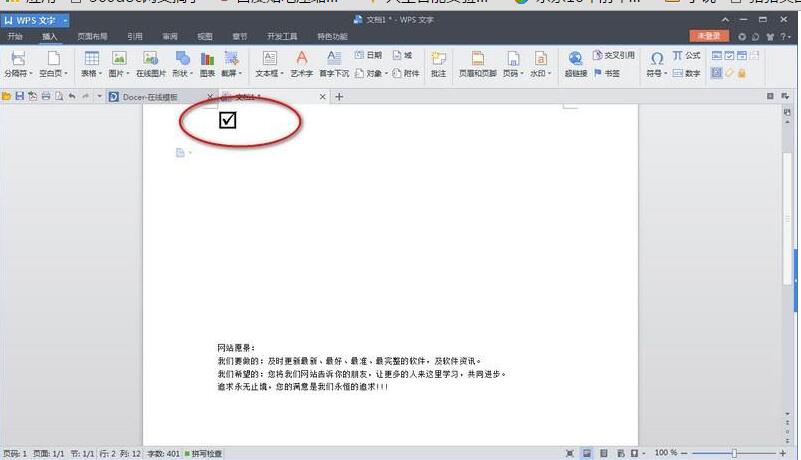
这是目前最高效、最推荐的方法,适用于几乎所有支持中文输入的场景。无论是搜狗、百度还是微软拼音输入法,都内置了符号快捷输入功能。
dui 或者 gou。优点:速度极快,无需打开任何菜单,记忆成本低。
适用场景:任何需要在文本中快速插入静态打勾符号的情况。
小技巧:有些输入法还支持通过输入 xuanzhong 来找到带框打勾符号 ☑。
这是WPS官方提供的标准方法,适用于所有WPS组件(文字、表格、演示),并且能找到各种样式的打勾符号。
“插入” 选项卡。“符号” 按钮,然后选择 “其他符号”。“子集” 下拉菜单选择为 “数学运算符”,你可以在其中找到基础的“✓”符号。“子集” 选择为 “杂项符号”,你可以在里面找到更丰富的 ✓、✔、✗、✘ 等符号。“插入” 即可。优点:符号种类齐全,官方标准操作,无需依赖输入法。
适用场景:需要特定样式或不常用打勾符号,或者不习惯使用拼音输入法快捷功能的用户。
这是一个从早期Office时代就流传下来的“黑科技”,利用特殊字体来显示符号。虽然略显繁琐,但非常可靠。
R。“开始” 选项卡,在字体选择区找到并选择字体 “Wingdings 2”。常用对应关系:
P → ✓O → ✗R → ☑Q → ☒优点:兼容性好,即使在非常老旧的系统或软件中也可能有效。
缺点:操作步骤多,需要记忆字母与符号的对应关系,如果文件接收方没有安装Wingdings字体,可能无法正常显示。
适用场景:怀旧或在特定兼容性要求下使用。
当你急需一个符号,又不想记忆任何操作时,这招最管用。你可以直接从wps官网或者任何网页上复制你需要的符号。
常用打勾符号(请直接复制使用):
✓✔☑☐☒优点:零学习成本,即用即取。
缺点:需要有可供复制的源头,效率不高。
适用场景:临时应急,偶尔使用一次的绝佳选择。
如果你正在制作一份电子调查问卷、任务清单或需要用户填写的表单,一个可以被点击选中或取消的“复选框”会比静态符号更专业。
“开发工具” 选项卡。方法:点击左上角 “文件” -> “选项” -> “自定义功能区”,在右侧的“主选项卡”列表中,勾选 “开发工具”,然后点击“确定”。“开发工具” 选项卡,点击它。“复选框内容控件”(图标通常是一个带勾的小方框)。优点:专业、可交互,非常适合制作电子表单和动态清单。
缺点:操作步骤最多,主要用于特定功能场景,打印出来后效果与静态符号无异。
适用场景:制作可填写的电子文档、任务清单、调查问卷等。
为了让你更清晰地选择,我们用一个表格来总结这五种方法的特点和适用场景。
| 方法 | 优点 | 缺点 | 最佳适用场景 |
|---|---|---|---|
| 拼音输入法 | 速度最快,极其方便 | 依赖特定输入法 | 日常文档编辑,追求效率 |
| 插入符号 | 官方标准,符号全面 | 需要点开菜单,稍慢 | 需要特定或不常用符号 |
| Wingdings 2 字体 | 经典方法,兼容性好 | 操作繁琐,需记忆,有显示风险 | 特定兼容性需求或个人习惯 |
| 复制粘贴 | 零成本,简单粗暴 | 效率低,需要源 | 临时应急,偶尔使用 |
| 开发工具复选框 | 可交互,功能专业 | 设置复杂,仅用于电子文档 | 制作电子表单、动态清单 |
现在,相信你已经完全掌握了在WPS中输入打勾符号的各种技巧。根据你的具体需求,选择最顺手的方法,让你的文档制作效率更上一层楼吧!