
公告:


无论您是需要打印一份重要的工作报告、学生作业,还是日常的文档资料,掌握WPS的打印设置都至关重要。一个完美的打印设置不仅能让文档呈现出最专业的效果,更能有效节约纸张和墨水。wps官网将为您系统梳理WPS打印设置的全部功能,从基础操作到高手技巧,并提供常见问题解决方案,让您彻底告别打印烦恼。
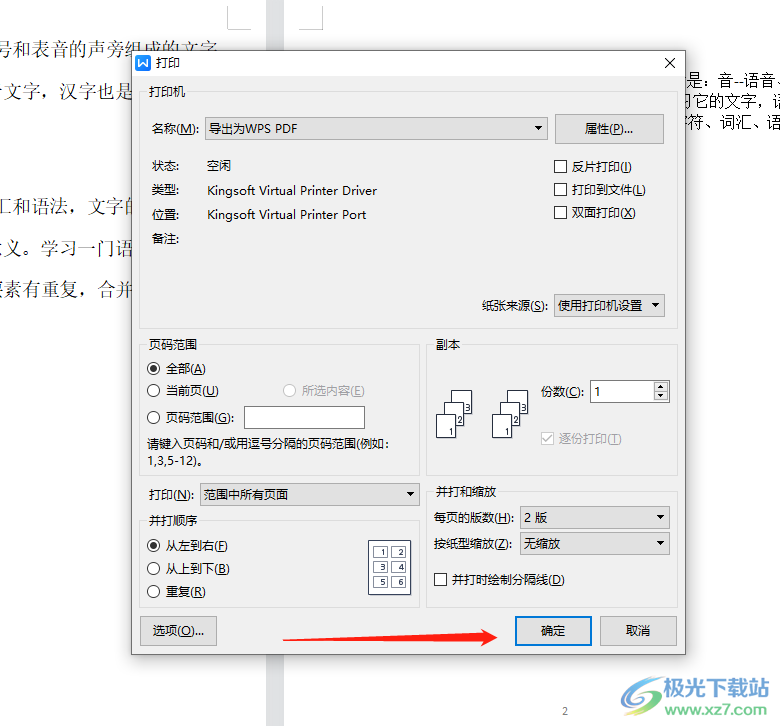
在点击“打印”按钮之前,花几秒钟检查基础设置和预览效果,可以避免90%的错误。这是最基本也是最重要的一步。
打开打印界面的快捷键是 Ctrl + P。进入后,您首先会看到:
页边距是页面内容与纸张边缘之间的空白区域。合理的页边距能让文档更美观,也方便装订。您可以在“打印” -> “页面设置”中选择预设的边距(如“常规”、“窄”),或通过“自定义边距”精确设置上、下、左、右的距离。
这是最常见的设置之一。对于标准文稿,我们使用纵向;而对于宽表格或某些图表,横向则更为合适,可以更好地利用纸张空间,避免内容被压缩得过小。
请确保您选择的纸张大小与打印机中放入的纸张一致。最常用的是 A4。如果选择了错误的尺寸(如A3),打印机可能会提示错误,或者打印出的内容比例失调。
掌握缩放功能是节约纸张的关键,尤其适合打印草稿、阅读材料或制作简易手册。
这是最强大的省纸功能。在打印设置的“每页版数”下拉菜单中,您可以选择“2版”、“4版”、“8版”等。这会将多页文档内容缩小并排列在一张纸上。非常适合打印PPT讲义或复习资料。
这个功能非常智能。比如,您有一个A3大小的文档,但只有A4打印机。只需在“按纸张大小缩放”中选择“A4”,WPS就会自动将文档等比缩小以适应A4纸张,确保所有内容都能被完整打印。
如果您想制作一本像书一样可以对折装订的小册子,这个功能就是为您设计的。在“打印”界面选择“小册子”,WPS会自动重新排列页序,您只需将打印出的纸张对折,即可得到一本顺序正确的小册子。通常需要配合双面打印使用。
除了常规操作,WPS还提供了一些能应对特殊需求的打印选项。
如果您的打印机支持自动双面打印,只需在打印机属性中开启即可。如果不支持,WPS提供了“手动双面打印”功能:
注意: 如何正确翻面取决于您的打印机型号,通常需要试验一次来确定正确的放置方式。
在“打印” -> “选项”中,您可以控制是否打印文档中的特殊元素。默认情况下,批注、修订等内容是不被打印的。如果您需要打印一份带有审阅意见的稿件,就需要在这里勾选“打印标记”(或类似选项)。同样,您也可以选择是否打印您设置的背景颜色或图片。
虽然页眉页脚和水印通常在编辑时就已添加,但在打印设置的“水印”或“页眉/页脚”选项中,您可以进行最后的调整或快速添加。例如,您可以为打印稿快速添加“草稿”、“保密”等水印,而无需修改原文档。
这里汇总了一些用户最常遇到的打印问题,并提供快速解决方案。
答:
答: 这主要取决于您的打印机硬件是否支持“无边距打印”功能。如果支持,您可以在“打印机属性”中找到并开启该选项。如果打印机不支持,您无法通过WPS软件设置实现真正的无边距,只能将页边距设置为允许的最小值。
答: 在打印设置界面的“打印”下拉菜单中(通常显示“打印所有页面”),您可以找到“只打印奇数页”和“只打印偶数页”的选项。这在手动双面打印时非常有用。
答: WPS内置了强大的PDF转换功能。在打印机的选择列表中,找到名为“WPS PDF”或“Microsoft Print to PDF”的虚拟打印机,选择它并点击打印,即可将当前文档另存为一个PDF文件。这是分享和存档文档的最佳方式。
WPS的打印功能远比表面看起来更加强大。通过系统地学习和实践wps官网介绍的各项设置,您不仅能够打印出格式精美、符合要求的文档,还能通过缩放、双面等技巧为环保出一份力。从今天起,告别盲目点击“打印”,花一分钟进行精细设置,您会发现一个全新的、高效的文档处理世界。